瑞芯微RK3066量产工具v1.5通用版下载与应用指南
瑞芯微RK3066作为一款经典的平板电脑及嵌入式设备处理器,其配套的量产工具在设备生产和固件烧录过程中扮演着至关重要的角色。RK3066量产工具v1.5通用版是该系列工具中一个较为成熟且广泛使用的版本,本文将为您介绍其下载方式、核心功能及基本应用方法。
一、 工具简介与核心功能
RK3066量产工具v1.5通用版是瑞芯微官方或相关开发者发布的,专用于基于RK3066芯片设备的批量生产、固件烧录(刷机)、格式化、坏块检测与修复等操作的软件。其主要功能包括:
- 固件下载:将统一的系统固件(如Android镜像文件)快速、批量地烧录到多台设备中,确保出厂系统的一致性。
- 低级格式化:对设备的存储芯片(NAND Flash)进行深度格式化,清除所有数据并重建存储结构。
- 坏块管理:检测存储芯片中的坏块,并进行标记或修复,提升设备稳定性和寿命。
- 设备识别与测试:自动识别进入“Loader”或“Maskrom”模式的RK3066设备,并进行基础通信测试。
二、 安全下载与准备工作
鉴于网络环境复杂,为确保软件安全无病毒且功能完整,建议用户通过以下途径获取:
- 首选瑞芯微官方开发者平台或合作论坛的指定发布渠道。
- 可信的知名技术社区、开发者网站发布的经过验证的版本。
下载前,请确认您的计算机操作系统(通常为Windows XP/7/8/10)并关闭所有杀毒软件(或在运行时添加信任),以防误报误删驱动文件。下载完成后,通常是一个压缩包,解压后即可使用。
三、 基础应用步骤
- 安装驱动:首次使用前,必须安装RK3066的USB驱动。工具包内通常包含“DriverAssitant”文件夹,运行其中的安装程序,按照提示完成驱动安装。
- 连接设备:使用USB数据线将RK3066设备连接到电脑。设备需进入“烧录模式”:通常是在关机状态下,按住特定的组合键(如“音量+”键)再连接USB线,设备屏幕保持黑屏状态。此时,电脑设备管理器应能识别到“Rockusb Device”或类似设备。
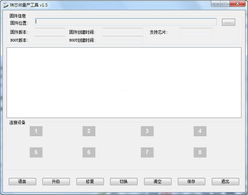
- 运行工具:打开解压后的文件夹,运行主程序(如“RKAndroidTool.exe”或“RKBatchTool.exe”)。
- 加载固件:在工具界面,点击“加载固件”或“Firmware”按钮,选择您准备好的、适用于RK3066的“.img”格式固件文件。加载成功后,工具会解析并显示固件信息。
- 执行烧录:确认设备已被工具识别(界面上某个端口显示为“发现一个LOADER设备”或绿色图标)。确保勾选了需要烧录的项目(通常默认全选即可),然后点击“执行”或“升级”按钮。工具将开始擦除、烧写数据,进度条会显示当前状态。
- 完成与重启:烧录过程完成后,工具会提示“升级成功”或类似信息。此时,设备会自动重启进入新系统。您可以断开USB连接。
四、 重要注意事项
- 数据备份:量产/刷机操作会完全清除设备上的所有用户数据,请务必提前做好重要数据的备份。
- 固件匹配:务必使用与RK3066芯片及您设备硬件(如内存、屏幕、Wi-Fi模块)完全匹配的固件,错误的固件可能导致设备无法启动(变砖)。
- 供电稳定:操作过程中,确保电脑USB端口供电稳定,尽量避免使用前置USB口或延长线,防止因供电不足导致烧录失败。
- 风险自担:非专业人士或普通用户,如非必要(如设备无法启动),请谨慎使用量产工具进行刷机操作,操作失误存在风险。
瑞芯微RK3066量产工具v1.5通用版是生产和维护环节的强大助手。通过正规渠道获取,并严格按照步骤操作,可以高效、安全地完成设备的固件部署与维护工作。对于普通用户,建议在充分了解风险并寻求专业指导后再进行操作。
如若转载,请注明出处:http://www.51aiwoba.com/product/60.html
更新时间:2026-09-19 23:23:46